
Очищення «Системних даних» на iPhone
Многие владельцы iPhone сталкиваются с ситуацией, когда свободная память на смартфоне внезапно заканчивается, а в настройках хранилища львиную долю места занимает загадочный пункт «Системные данные» (в старых версиях iOS он назывался «Другое»). Иногда этот раздел разрастается до 20–40 ГБ и мешает устанавливать обновления или снимать видео.
Разбираемся, что скрывается внутри этой категории и как безопасно освободить память на iPhone.
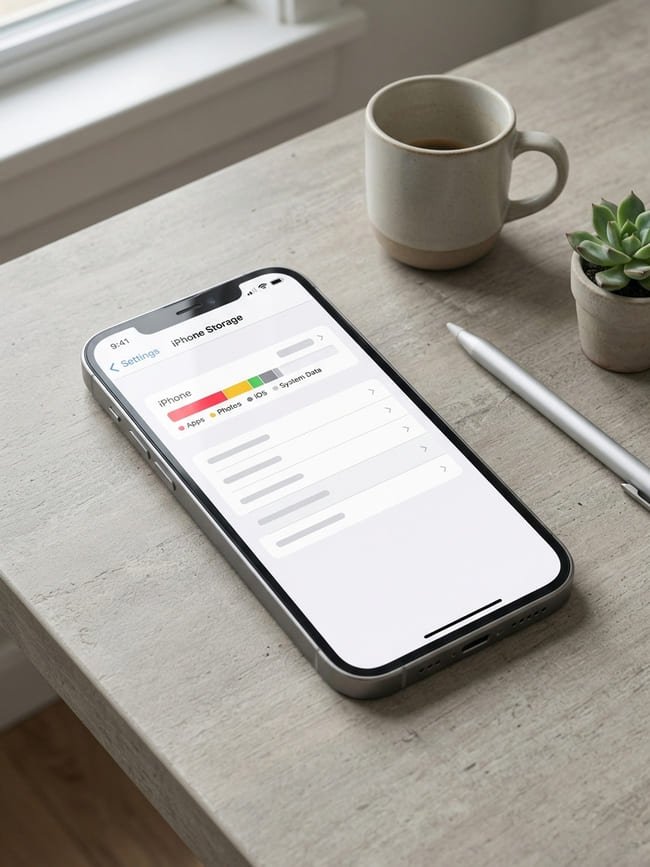
Что входит в «Системные данные» на iPhone
Этот раздел не является одним конкретным файлом, который можно выделить и удалить одной кнопкой. В «Системные данные» iOS складывает:
• временные файлы и кэш приложений (особенно мессенджеров и соцсетей);
• историю просмотра и кэш браузера Safari;
• загруженные, но еще не установленные обновления системы;
• системные журналы, базы данных Siri, шрифты и словари.
Со временем система должна автоматически удалять ненужный кэш, но часто происходят сбои, и файлы остаются в памяти навсегда.
5 проверенных способов очистить «Системные данные»
Очистите кэш мессенджеров (Telegram, Viber, WhatsApp)
Главный виновник переполненной памяти — мессенджеры, которые сохраняют на телефон каждое просмотренное видео, голосовое сообщение и картинку.
1. Откройте Telegram -> Настройки -> Данные и память -> Использование памяти.
2. Нажмите «Очистить весь кэш» (ваши переписки останутся в облаке, удалятся только временные файлы с телефона).
3. Установите ползунок максимального размера кэша на 5 ГБ, чтобы ситуация не повторялась.
Удалите историю и данные сайтов в Safari
Если вы активно пользуетесь встроенным браузером, он накапливает гигабайты временных файлов:
1. Перейдите в Настройки iPhone -> Приложения -> Safari.
2. Пролистайте вниз и нажмите «Очистить историю и данные».
3. Подтвердите действие.
Перезагрузите iPhone
Обычная перезагрузка запускает встроенные скрипты очистки операционной системы. Выключите смартфон, подождите 30 секунд и включите снова. После запуска подождите 5–10 минут, чтобы iOS пересчитала свободное место в разделе Настройки -> Основные -> Хранилище iPhone.
Проверьте загруженные обновления iOS
Иногда iPhone скачивает новую прошивку в фоновом режиме, но не устанавливает её, из-за чего файл весом 5–7 ГБ висит в системных данных:
1. Откройте Настройки -> Основные -> Хранилище iPhone.
2. Найдите в списке приложений пункт с названием обновления iOS.
3. Нажмите на него и выберите «Удалить обновление» (или установите его).
Переустановите «тяжелые» приложения
Некоторые программы (например, TikTok, YouTube, Instagram или маркетплейсы) не имеют встроенной кнопки очистки кэша. Посмотрите в разделе «Хранилище iPhone», какие программы занимают больше всего места в пункте «Документы и данные», удалите их и скачайте заново из App Store — это мгновенно вернет несколько гигабайт памяти.
Вывод
Очистить «Системные данные» на iPhone можно за 5 минут без сброса настроек и потери фотографий. Регулярно проверяйте кэш мессенджеров и перезагружайте смартфон хотя бы раз в неделю, чтобы система самостоятельно удаляла временные файлы.
- Дата: Сегодня, 07:03


